Архитектура сайта — как связать разделы и страницы
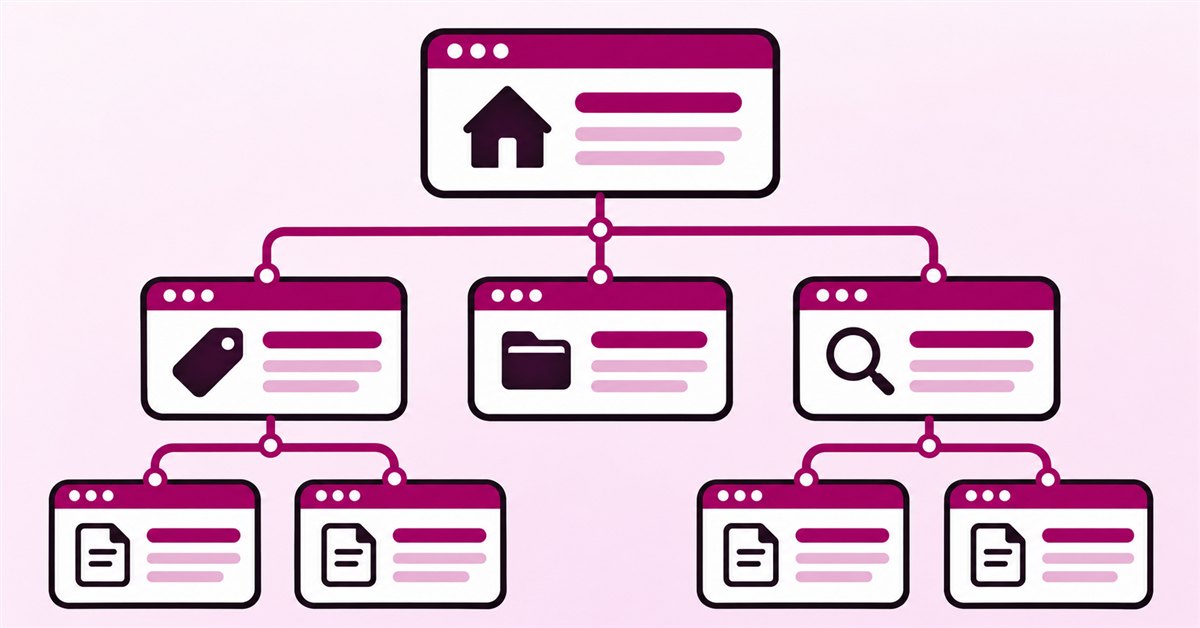
Что такое архитектура сайта
Архитектура сайта — это способ распределить страницы по разделам и связать их между собой. Она помогает человеку и поисковому роботу найти нужный материал от понятной точки входа.
Представьте магазин туристических товаров. С главной посетитель открывает «Палатки», выбирает «Двухместные» и переходит в карточку товара. Затем может вернуться в категорию и сравнить другие модели. В такой архитектуре каждый переход соответствует понятному шагу.
В архитектуре сайта есть несколько уровней.
- Главные разделы. Входы в крупные направления, например палатки или рюкзаки.
- Подразделы. Помогают сузить выбор по реальной задаче.
- Отдельные страницы. Показывают товар, услугу или ответ на вопрос.
- Связи. Меню, ссылки из текста и цепочка навигации ведут между уровнями.
Чем архитектура сайта отличается от меню
Меню показывает часть маршрутов. Архитектура охватывает весь набор страниц и связей. Изменение пунктов меню может помочь, но не исправит адрес, на который нигде нет ссылки.
| Архитектура сайта | Меню сайта |
|---|---|
| Что включает. Разделы, страницы и их связи. | Что включает. Набор заметных переходов. |
| Пример. Категория палаток связывает подборки и карточки. | Пример. В шапке есть пункт «Палатки». |
| Что проверять. Как найти важные страницы и вернуться обратно. | Что проверять. Читаются ли названия и открываются ли пункты. |
Адреса тоже могут отражать архитектуру, но их вид не заменяет реальные переходы. Даже красивый URL не помогает человеку, если нужную страницу нельзя найти через обычные ссылки. При проверке начните с маршрута, а затем сравните его с адресами.
Как спроектировать архитектуру сайта
Исходите из задач посетителя и реального ассортимента. Один раздел должен объединять то, что человек готов сравнивать в одном месте.
- Соберите темы и товары. Отметьте группы с самостоятельной задачей.
- Наметьте уровни. Расположите общие категории выше, узкие подборки и карточки ниже.
- Проложите маршруты. Проверьте, как посетитель попадёт в категорию с главной и вернётся из карточки.
- Добавьте связи по смыслу. Из инструкции по выбору палатки дайте переход к подходящей категории, если он помогает продолжить выбор.
Допустим, палатка может быть одновременно семейной и зимней. Не обязательно создавать копию карточки в каждой группе. Один товар может быть доступен по одному адресу, а разные подборки могут ссылаться на него. Так архитектура сохраняет удобные пути без лишних копий.
Как проверить архитектуру после запуска
Сравните задуманную схему с тем, что реально доступно. Важные страницы сайта должны находиться по обычным переходам. Если материал есть только в карте сайта или известен по прямому адресу, посетитель может его не увидеть.
- Проверьте путь к товару. Начните с главной и откройте нужную модель.
- Проверьте возврат. Вернитесь в категорию из карточки без поиска по сайту.
- Найдите страницы без входящих ссылок. Сравните список адресов с результатом обхода сайта.
- Проверьте мобильный маршрут. Откройте те же разделы через меню телефона.
Запишите конкретные разрывы. Например, посетитель открывает категорию, но нужная подборка спрятана за фильтром, который не даёт отдельного перехода. Решите, нужна ли самостоятельная страница и как на неё вести. Проверяйте изменения на нескольких товарах, чтобы улучшение архитектуры работало не только на одном примере. Отдельно проверяйте архитектуру при добавлении новой группы товаров. Если её спрятать только внутри фильтра, часть посетителей может не найти подборку. Проверьте, нужна ли ссылка из категории и как она названа. Если подходящая группа уже существует, используйте её, вместо того чтобы создавать ещё один путь к почти тому же списку. Архитектура должна объяснять реальные различия между разделами сайта.
При изменении архитектуры сохраните схему переходов до и после. Отметьте, какие адреса меняются, а какие сохраняются. Это поможет проверить, остались ли рабочими ссылки из старых статей, меню и карточек.